
- Chức năng check in - check out giúp Nhà phân phối ghi nhận thời gian, vị trí làm việc của nhân viên kinh doanh đi thị trường, chăm sóc Đại lý.
- Chức năng này cũng giúp hoạt động của Nhân viên kinh doanh rõ ràng hơn với các trường thông tin trao đổi với Đại lý với mỗi lần ghé thăm. Nhằm biết được tình hình kinh doanh của Đại lý, các khó khắn đang gặp phải,...
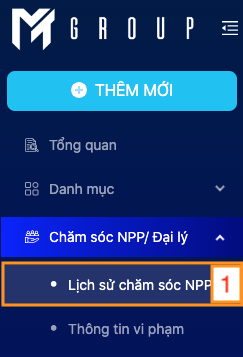
Anh/Chị nhân viên kinh doanh, tại màn hình quản trị tài khoản mục Chăm sóc NPP/Đại lý -> Lịch sử ghé thăm (1).
Anh/Chị tìm đến Đại lý mình đang ghé thăm bằng cách tìm kiếm ở mục Nhà phân phối/Đại lý (2). Hệ thống hiển thị danh sách Đại lý trực thuộc của Nhà phân phối Anh/Chị đang công tác.
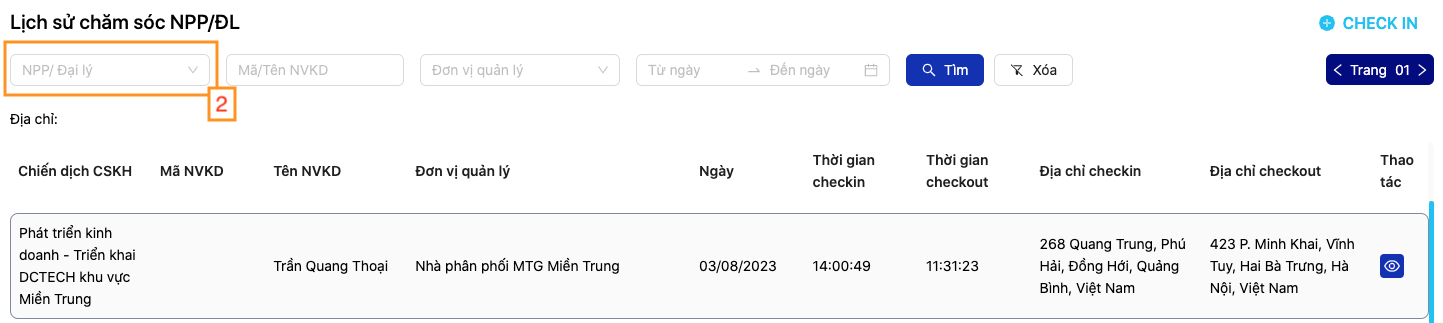
(Chọn Đại lý ghé thăm)
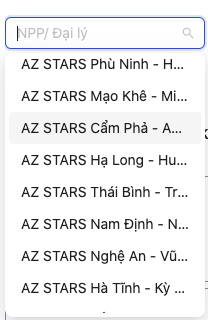
(Hệ thống hiển thị danh sách Đại lý trực thuộc Nhà phân phối)
Sau khi đã chọn được Đại lý mình ghé thăm. Anh/Chị nhấn vào nút Check in (3). Lúc này hệ thống sẽ hỏi quyền được phép lấy vị trí hiện tại của Anh/Chị để thể hiện vị trí check in.

(Nhấn nút check in)
Anh/Chị chọn 1 chiến dịch ghé thăm (4).
*** Đối với các Đại lý mà Anh/Chị ghé thăm nhưng Đại lý đóng cửa thì Anh/Chị chọn nút Khách đóng cửa (5).
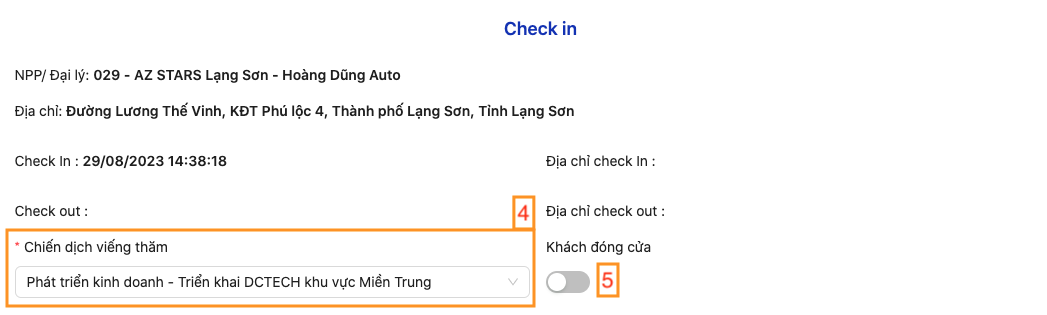
(Chọn chiến dịch ghé thăm)
Trong quá trình trao đổi, Anh/Chị ghi chú lại những nội dung chính trao đổi với Đại lý (6) như:
- Thông tin về hoạt động kinh doanh.
- Khó khắn hiện tại của Đại lý
- Đề xuất của Đại lý,....
Anh/Chị nhân viên kinh doanh có thể chụp ảnh từ hệ thống hoặc chụp ảnh và tải lên hệ thống ở mục hình ảnh tại cửa hàng (7).
- Hình ảnh trước của hàng: Bảng hiệu, mặt tiền,..
- Hình ảnh bên trong cửa hàng: Nội thất, sản phẩm,...
- Hình ảnh trade marketing: các bộ nhận tại điểm bán, banner, tủ, kệ,...
- Hình ảnh với chủ cửa hàng: Hình ảnh chụp chung với chủ cửa hàng.
*** Trong quá trình ghé thăm, Đại lý có phát sinh đơn hàng Anh/Chị nhấn vào nút Tạo đơn (8) để tiến hành bán hàng cho Đại lý.
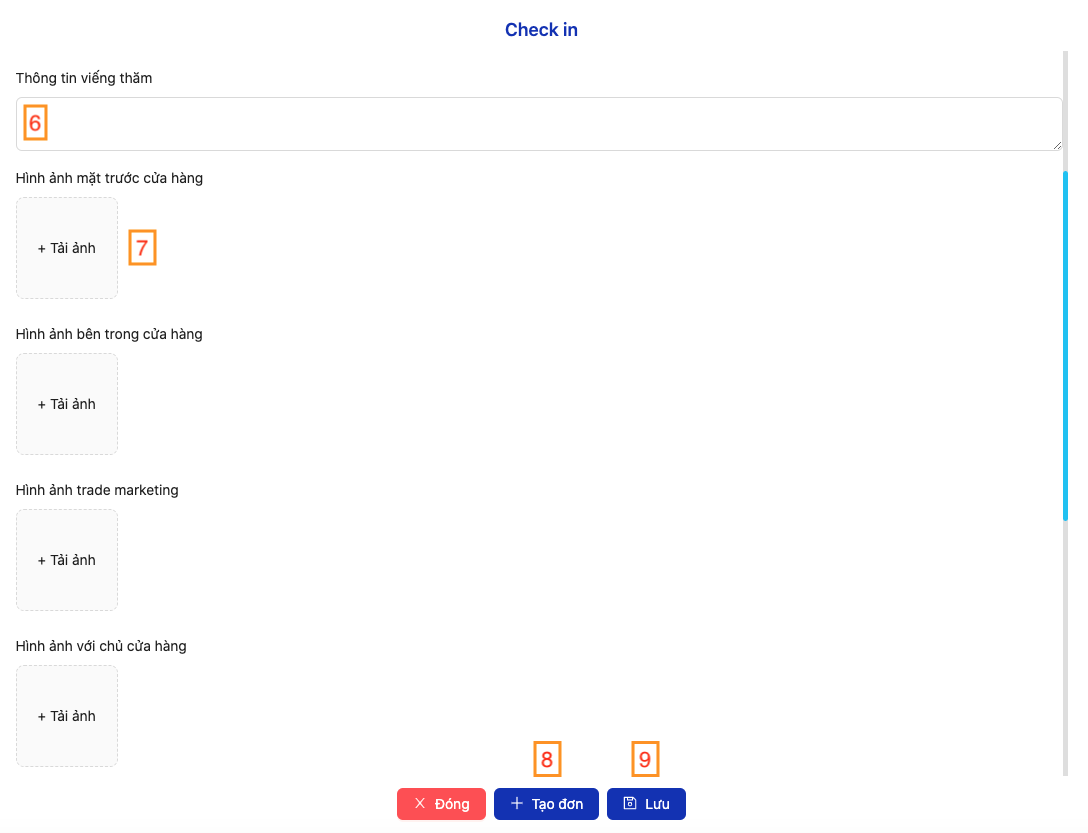
(Nhập nội dung trao đổi với Đại lý)
Sau khi đã cập nhất các thông tin trao đổi với Đại lý, Anh/Chị nhấn Lưu (9) các thông tin đã trao đổi để làm cơ sở lưu trữ.
Bước 7: Check out
Sau khi gặp gỡ, trao đổi và nắm bắt được tình hình cũng như mong muốn, đề xuất của Đại lý. Anh/Chị nhấn vào nút Check out (10) để hoàn thành lượt ghé thăm.
*** Trường hợp nếu cần sửa lại thông tin mình đã thu thập được thì Anh/Chị nhấn vào nút Sửa (11) để cập nhật lại thông tin đúng.
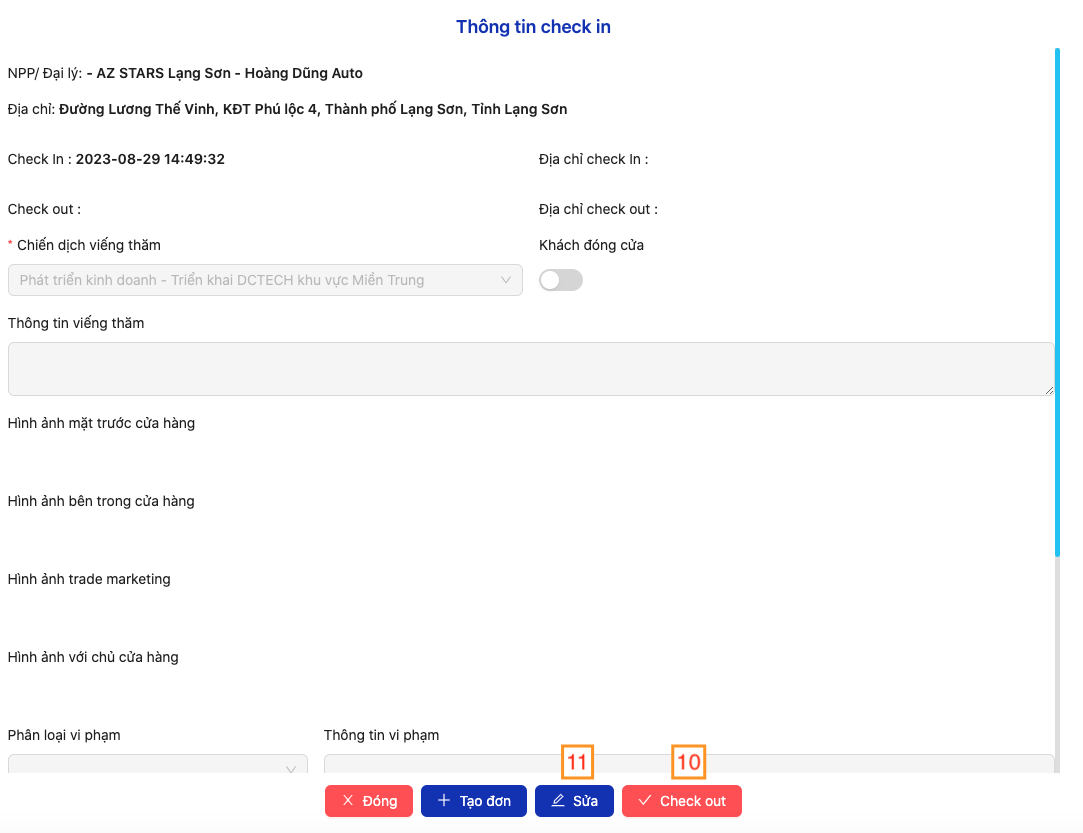
(Check out để hoàn thành lượt ghé thăm)
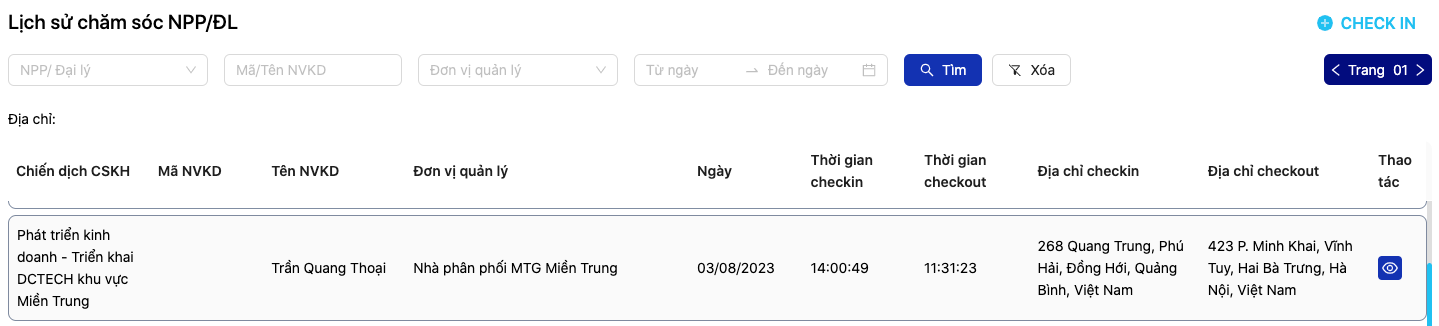
(Một lượt ghé thăm hoàn thành check in - check out hoàn chỉnh)
----------------------------------------------------------
Như vậy, Anh/Chị Nhân viên kinh doanh đã thực hiện thao tác Check in - Check out trên hệ thống hàon thành.
Mọi thắc mắc xin liên hệ tổng đài hỗ trợ 0339 11 11 88 hoặc email cho chúng tôi tại địa chỉ: support@mtgroup.global để được hỗ trợ và giải đáp.
Chúc Quý khách thành công!