HƯỚNG DẪN SỬ DỤNG DASHBOARD
I. Thông tin tài liệu
|
Mục
|
Nội dung
|
|
Tên tài liệu
|
Hướng dẫn sử dụng Dashboard Báo cáo Thống
kê NPP
|
|
Chức năng
|
Dashboard
|
|
Hệ thống
|
MT Platform
|
|
Người dùng
|
Nhà phân phối
|
|
Mục đích
|
Giao diện dashboard này giúp Nhà phân phối (NPP) có cái nhìn tổng quan và chi tiết về tình hình kinh doanh, hiệu suất sản phẩm và tình trạng hoạt động.
|
II. Mục đích chức năng
Màn hình Dashboard giúp người dùng theo dõi nhanh tình hình kinh doanh của hệ thống thông qua các chỉ số:
- Doanh thu tổng
- Tổng kích hoạt bảo hành
- Tổng số đại lý đã mua
- Giá trị trung bình của các đơn đã bán
- Giá trị trung bình của các đại lý đã mua hàng
Ngoài ra dashboard cung cấp biểu đồ và bảng thống kê để đánh giá:
- Biểu đồ hiển thị tổng doanh thu
- Bảng thống kê danh sách top sản phẩm bán chạy
- Bảng thống kê top kênh bán mua nhiều nhất
- Bảng thống kê top đại lý kích hoạt bảo hành điện tử
- Bảng thống kê danh sách đại lý trên 90 ngày chưa tái đơn
III. Bộ lọc dữ liệu
Mô tả dữ liệu bộ lọc:
- Khoảng thời gian: Lọc dữ liệu theo thời gian ( Ngày/ Khoảng ngày/ Tháng)
- Nút lọc: Cập nhật dữ liệu Dashboard
- Nút xoá: Reset bộ lọc về trạng thái mặc định
- Các chỉ số tổng quan
-
- Doanh thu tổng
- Doanh Thu Tổng: Tổng số tiền thu được từ tất cả các đơn hàng trong khoảng thời gian đã chọn.
- Công thức:
- Doanh thu tổng =∑(Giá trị từng đơn hàng)
.jpg)
Hình 1: Doanh thu tổng
-
- Tổng kích hoạt bảo hành
- Tổng kích hoạt bảo hành: Số lượng phiếu đã được kích hoạt bảo hành thành công (giúp theo dõi lượng hàng thực tế đến tay người tiêu dùng).
- Công thức:
- Tổng kích hoạt = Tổng số lượng phiếu kích hoạt bảo hành thành công
.jpg)
Hình 2: Tổng số lượng kích hoạt bảo hành
-
- Tổng số đại lý đã mua hàng
- Số đại lý đã mua: Tổng số lượng đại lý đã phát sinh ít nhất 1 đơn hàng
- Công thức:
- Số lượng đại lý đã mua = Tổng số lượng đã phát sinh mua hàng (Không tính trùng)
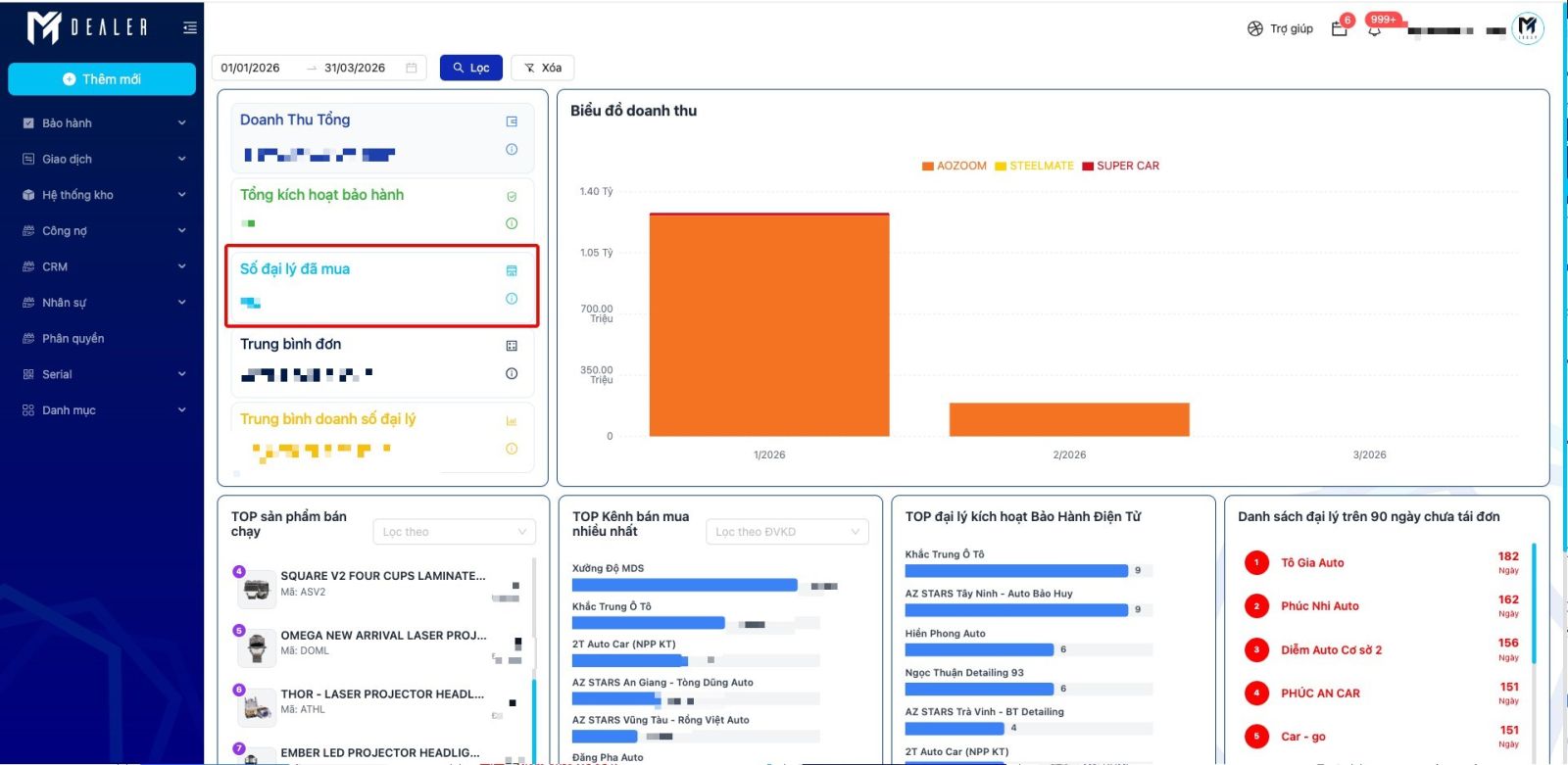
Hình 3: Tổng số đại lý đã mua hàng
-
- Trung bình đơn
Trung bình đơn: Giá trị trung bình của các đơn hàng phát sinh (Doanh thu tổng / Số lượng đơn hàng).
-
-
- Công thức:
- Trung bình đơn = Doanh thu tổng / tổng số lượng đơn hàng
.jpg)
Hình 4: Trung bình đơn
-
- Trung bình doanh số đại lý
- Trung bình doanh số đại lý: Giá trị đơn trung bình mà các đại lý đã đóng góp (Doanh thu tổng / Số đại lý đã mua).
-
-
- Công thức:
- Trung bình doanh số đại lý: Doanh thu tổng / Số đại lý đã mua
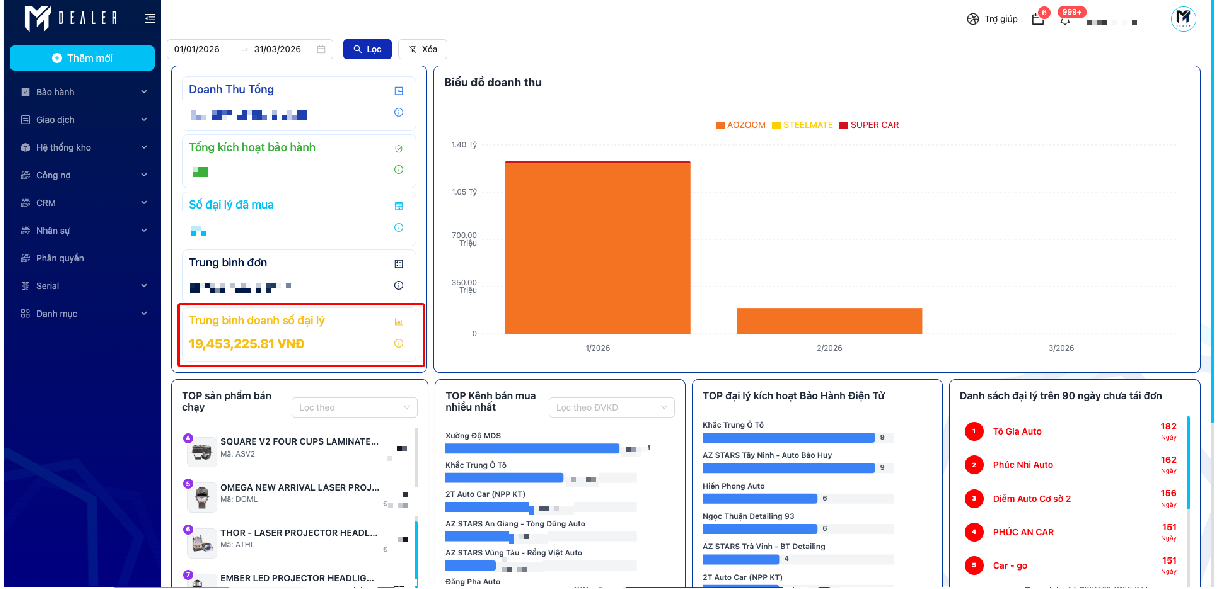
Hình 5: Trung bình doanh số đại lý
- Biểu đồ
Biểu đồ doanh thu: So sánh hiệu quả doanh thu theo từng ngày/ từng tháng ( Theo bộ lọc người dùng đang lọc)
- Loại biểu đồ: Biểu đồ cột chồng theo thời gian
- Trục dọc (Y): Doanh số (Triệu/Tỷ VNĐ).
- Trục ngang (X): Thời gian (Tháng/Năm).
- Chú thích màu sắc:
- Màu Cam: Thương hiệu AOZOOM.
- Màu Vàng: Thương hiệu STEELMATE.
- Màu Đỏ: Thương hiệu SUPER CAR.
- ...
- Di chuyển chuột vào biểu đồ: Hiển thị dữ liệu tổng doanh thu từ thương hiệu theo ngày hoặc theo tháng
- Ý nghĩa: Giúp NPP theo dõi sự tăng trưởng doanh thu qua từng tháng và tỷ trọng đóng góp của từng thương hiệu sản phẩm trong tổng doanh số.
.jpg)
Hình 6: Biểu đồ doanh thu
.jpg)
Hình 7: Biểu đồ doanh thu khi xem dữ liệu
- Bảng thống kê
-
- Top sản phẩm bán chạy
- Danh sách: Hiển thị tên sản phẩm, mã sản phẩm và tổng doanh thu sản phẩm đó mang lại.
- Bộ lọc phụ: Có thể chuyển đổi giữa xem theo "Doanh thu" hoặc Số lượng
- Mục đích: Giúp NPP biết sản phẩm nào đang là thế mạnh để có kế hoạch nhập hàng/đẩy hàng hợp lý.
- Mặc định: Hệ thống hiển thị danh sách sắp xếp theo doanh thu
.jpg)
Hình 8: Danh sách sản phẩm bán chạy
-
- Top kênh bán mua nhiều nhất
- Danh sách: Xếp hạng các đại lý (hoặc kênh bán hàng) có tổng giá trị đơn hàng cao nhất.
- Số liệu: Hiển thị doanh thu cụ thể theo từng đại lý (Ví dụ: Xưởng độ MDS - 184.9M).
- Mục đích: Vinh danh và theo dõi các đại lý "VIP" để có chính sách chăm sóc khách hàng phù hợp.
- Bộ lọc phụ: Có thể chuyển đổi giữa xem theo "Đại lý” hoặc “ M”
- Mặc định: Hệ thống hiển thị danh sách sắp xếp theo Đại lý
.jpg)
Hình 9: Danh sách danh mục bán chạy
-
- Danh sách đại lý trên 90 ngày chưa tái đơn
- Thông tin: Tên đại lý và số ngày kể từ đơn hàng cuối cùng của họ (Ví dụ: Tô Gia Auto - 182 ngày chưa mua lại).
- Ý nghĩa: Cảnh báo các đại lý có nguy cơ rời bỏ hoặc đang gặp vấn đề trong việc bán hàng. NPP cần liên hệ để tìm hiểu nguyên nhân và thúc đẩy doanh số.
- Công thức:
- Số ngày chưa tái đơn = Ngày hiện tại – Ngày đặt đơn gần nhất
- Điều kiện: Chỉ hiện những đại lý có số ngày chưa tái đơn > 90 ngày
- Hiển thị thông tin khi di chuyển vào xem chi tiết thông tin 1 đại lý:
- Tên đại lý
- Mã đơn gần nhất
- Số ngày chưa tái đơn
- Giá tiền đơn gần nhất mua
- Tổng đã mua bằng tổng tất cả các đơn đã mua
- Màu sắc:
- Màu đỏ thể hiện đại lý đã quá 140 ngày chưa có đơn phát sinh
- Màu cam thể hiện đại lý đã quá 120 ngày chưa đơn phát sinh
- Màu xanh thể hiện đại lý quá 90 ngày chưa đơn phát sinh
.jpg)
Hình 10: Danh sách đaị lý trên 90 ngày chưa tái đơn
-
- Danh sách top đại lý kích hoạt Bảo Hành Điện tử
- Danh sách: Xếp hạng các đại lý có số lượng phiếu thực tế được lắp đặt và đăng ký bảo hành cho khách lẻ nhiều nhất.
- Số liệu: Hiển thị tổng số lượt (lần) kích hoạt bảo hành thành công
- Mục đích: Xác định đại lý có sức bán lẻ tốt nhất (hàng thực tế đến tay người dùng). Dùng để đối chiếu với doanh số mua hàng nhằm phát hiện đại lý đang bị tồn kho nhiều.
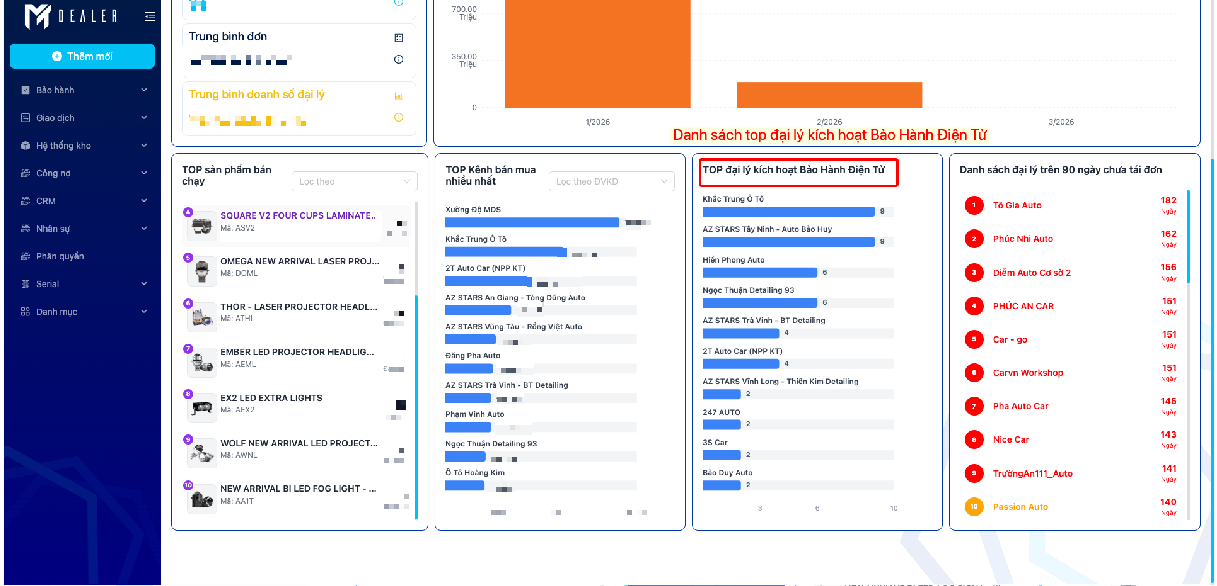
Hình 11: Top đại lý kích hoạt Bảo hành điện tử
- Các bước thao tác
- Truy cập hệ thống quản lý Dealer NPP
.jpg)
Hình 12: Màn hình Dashboard
- Chọn khoảng ngày: Nhấp vào ô ngày tháng để chọn khoảng thời gian bạn muốn xem dữ liệu
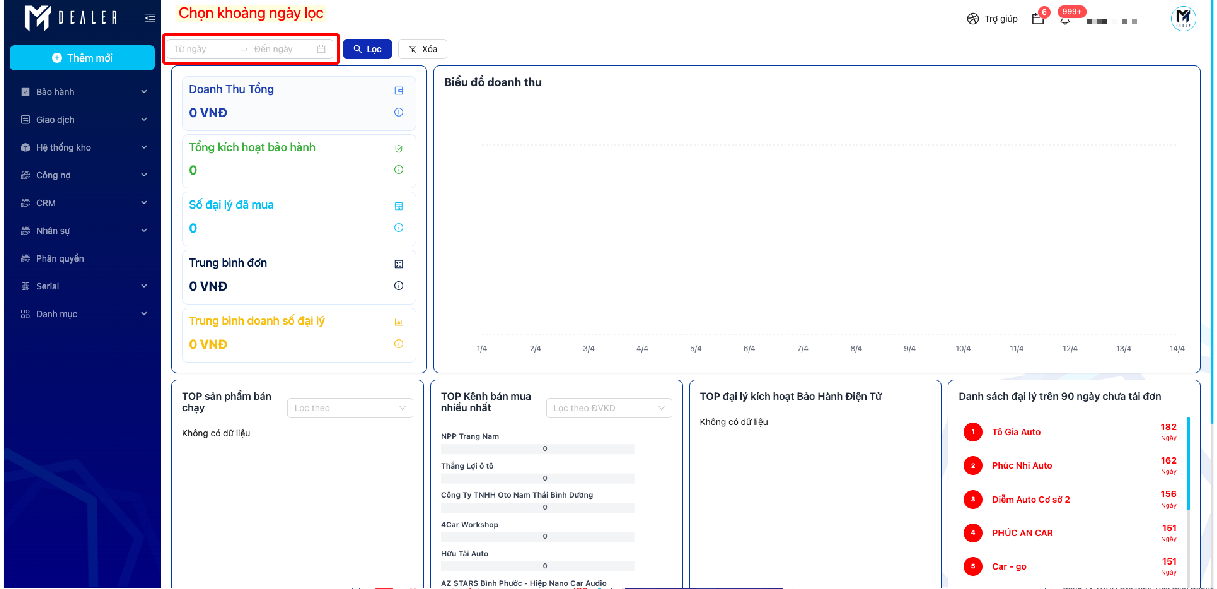
Hình 13: Bộ lọc tìm kiếm từ ngày đến ngày
- Nút "Lọc" (Màu xanh): Sau khi chọn ngày, nhấn nút này để hệ thống cập nhật dữ liệu mới nhất.
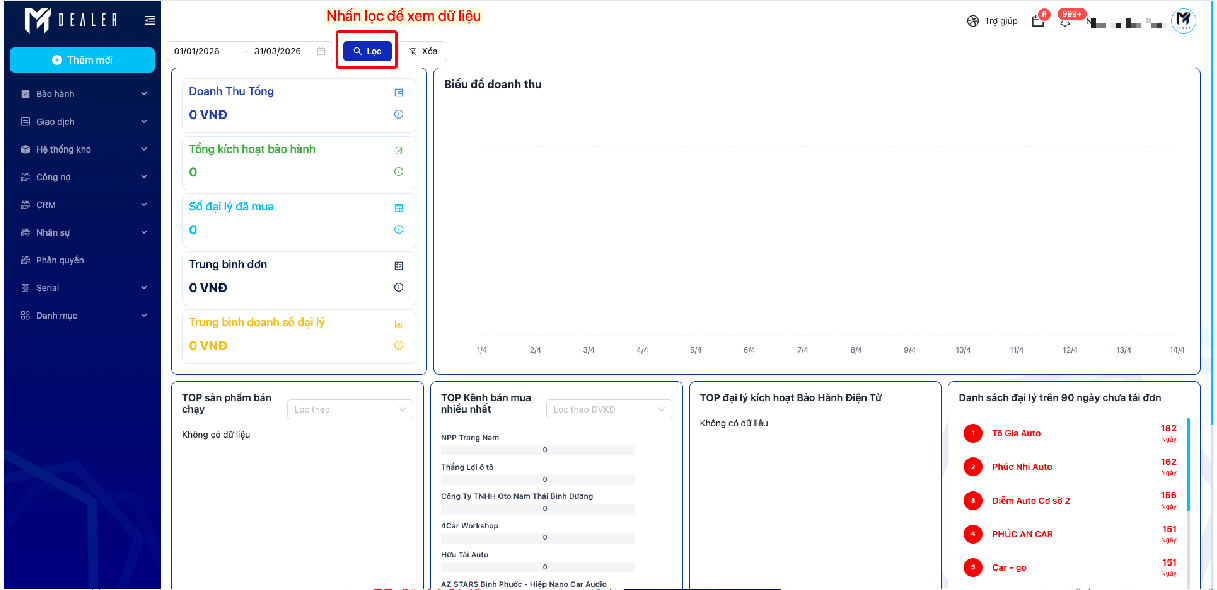
Hình 14: Nút lọc dữ liệu
- Nút "Xóa" (Màu trắng): Nhấn để reset bộ lọc về mặc định.
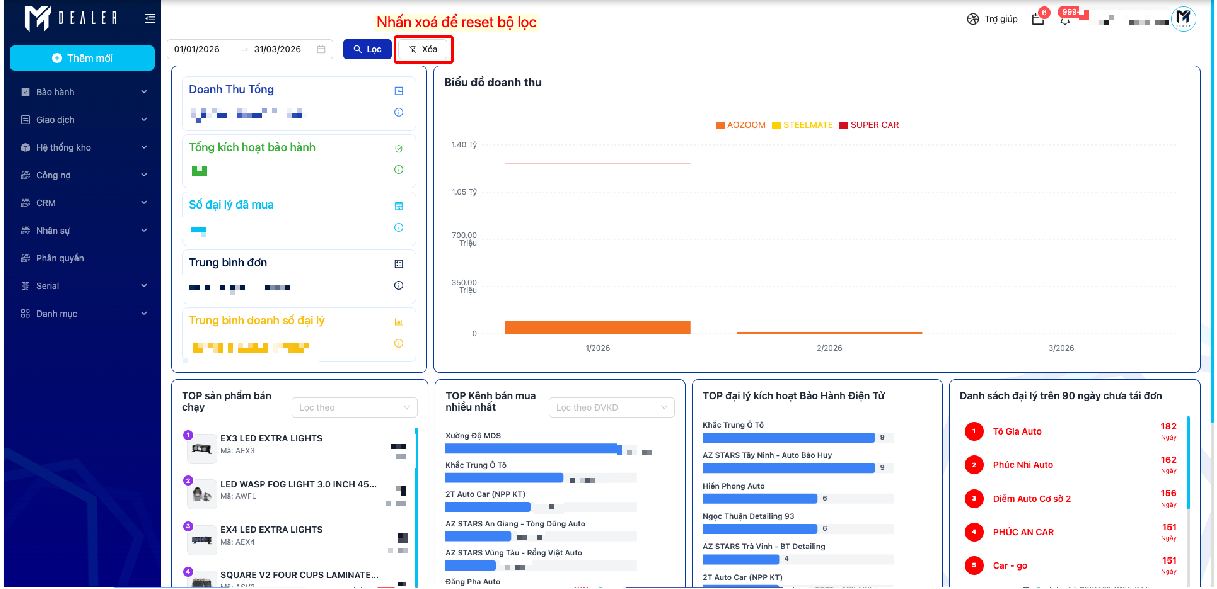
Hình 15: Nút xoá reset bộ lọc
- Lưu ý
- Nếu thấy màn hình trống trơn: Kiểm tra xem Anh/Chị đã nhấn nút [Lọc] chưa, hoặc khoảng thời gian chọn có bị nhầm không (ví dụ chọn ngày trong tương lai hoặc là tháng đó chưa có phát sinh dữ liệu).
- Cần hỗ trợ: Nhấn vào chữ "Trợ giúp" có hình quả cầu ở góc phải trên cùng màn hình.